
PCで選んだウィンドウ1つを、iPhone・iPadで操作できるOL RemoteWindowを作りました
OL RemoteWindowは、PCで選んだウィンドウ1つを、iPhone・iPadに映してそのまま操作できるアプリです。2026年11月8日に、iPhone・iPad版1.1.1をApp Storeで公開しました。つなげるPCは、10月24日の1.0の時はWindowsだけでしたが、今はWindows・Mac・Linuxの3つになっています。
使うウィンドウだけを、手元に持ってきたかったです
作った理由は3つあります。
普段のリモートデスクトップでは、広いデスクトップが全部表示されます。iPhoneで特定の操作をしたい時は、毎回そこまで拡大して移動する必要があり、面倒だと思っていました。
使うのは1つのウィンドウなのに、送っているのはデスクトップ全体の映像です。対象のウィンドウの映像だけを送れば、通信量も減らせるのではないかと考えていました。
3つ目はUACです。UAC(ユーザーアカウント制御)は、Windowsで管理者の権限が要る変更をする時に、許可するかどうかを聞いてくる確認画面です。私はWindowsでAIに開発をさせていて、自分はリモートでつないで作業しています。AIがUACの出る変更をするたびに作業はそこで止まり、私は普段のリモートデスクトップでつないで確認画面に応えていました。面倒ですし、馬鹿らしいと思っていました。
そこで、使うウィンドウだけを手元に持ってくるアプリを作りました。UACの通知が来たら、手元でポチッとするだけで済む機能も付けました。
選んだウィンドウを、映像と音声ごと操作できます
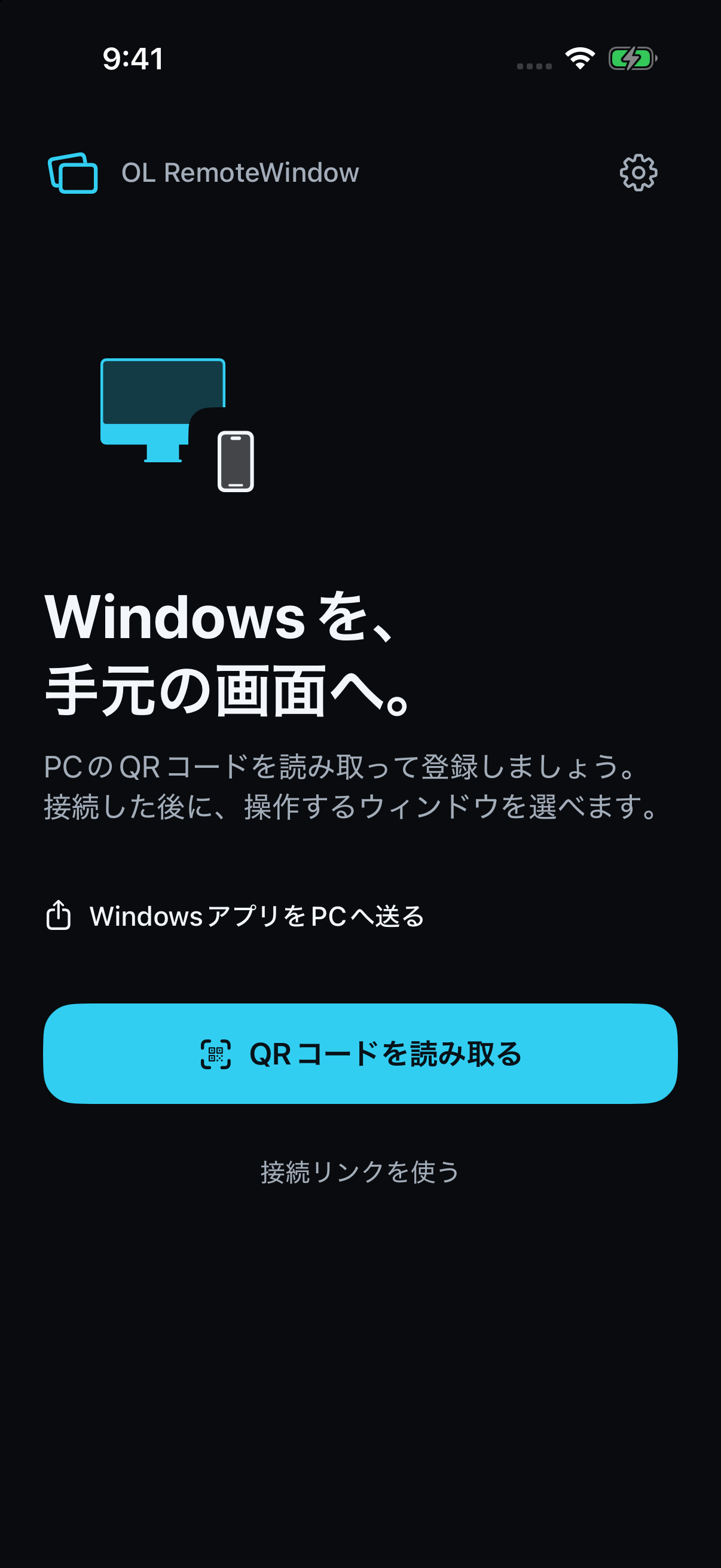
PCで動かすホストアプリとiPhone・iPadをつなぎ、操作したいウィンドウを1つ選びます。iPhone・iPadに届くのは、選んだウィンドウの映像です。
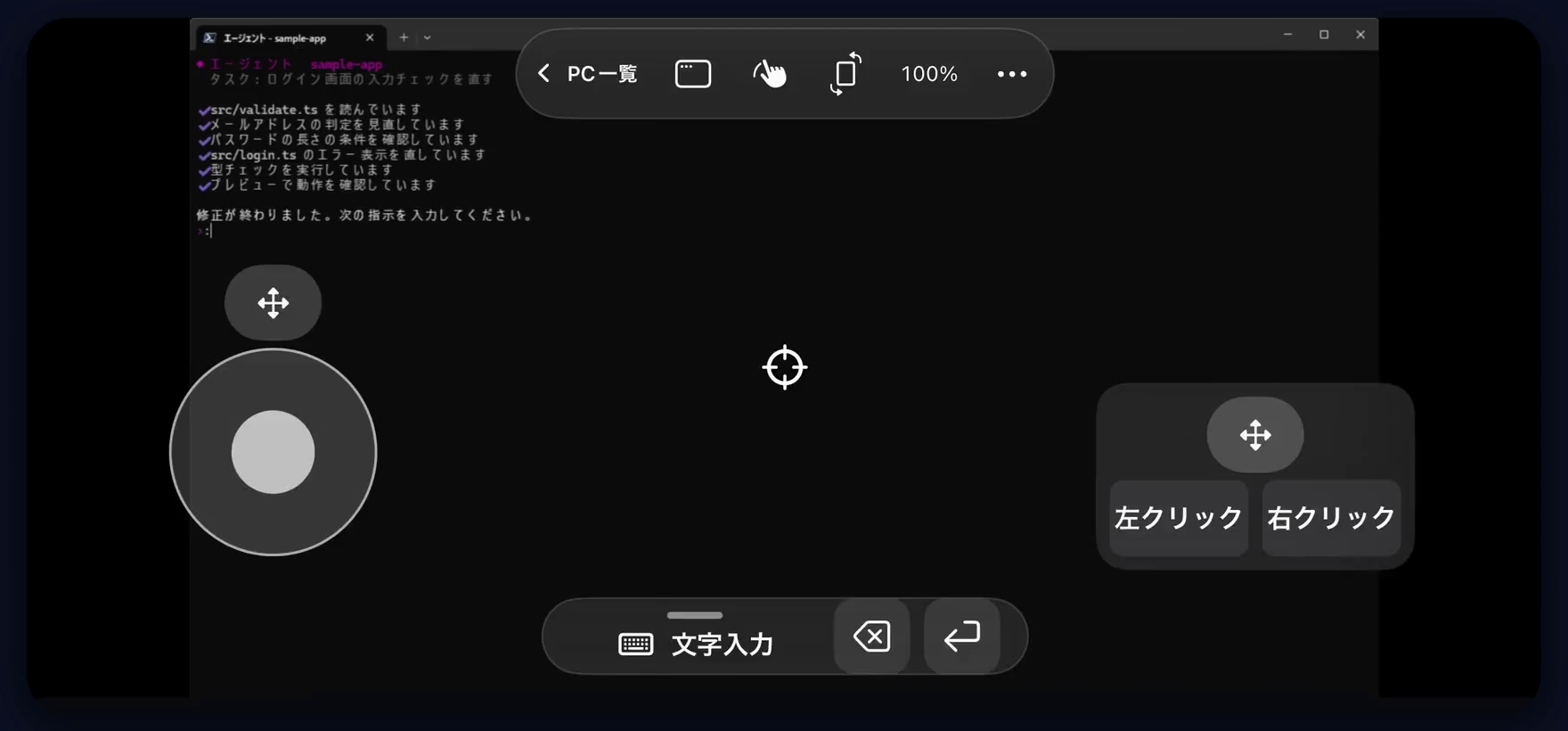
- 映像と一緒に音声も届きます。取り込む範囲はOSで違い、WindowsとLinuxではそのウィンドウのプロセスの音声、Macではそのアプリの音声です。
- 接続したまま、ウィンドウの一覧から別のウィンドウに切り替えられます。
- タップ、マウスの左右クリック、キーボード、画面上のスティックで操作できます。スティックは画面上のカーソルを動かすほか、ゲーム向けにWASDキーとしても使えます。
- 画面下の「文字入力」から、確定した日本語をPCへ送れます。1.1.1からはEnterキーも送れます。
- PCはQRコードか接続リンクで登録します。
映像・音声・操作は、端末どうしで直接やり取りします。サーバーが受け持つのは、2つの端末を引き合わせることと、UACの通知です。映像・音声・操作・ウィンドウの名前・UACの文面は、サーバーを通りません。直接つながらない回線では、理由を表示して接続を終えます。
UACの確認に、手元から応えられます(Windowsのみ)
Windowsのトレイアプリで確認通知を有効にしておくと、UACの確認画面が出た時にiPhone・iPadへ通知が届きます。アプリを開いていない時でも届きます。通知から接続すると確認画面が開くので、許可するかどうかを自分で判断して操作します。アプリが自動で許可することはありません。
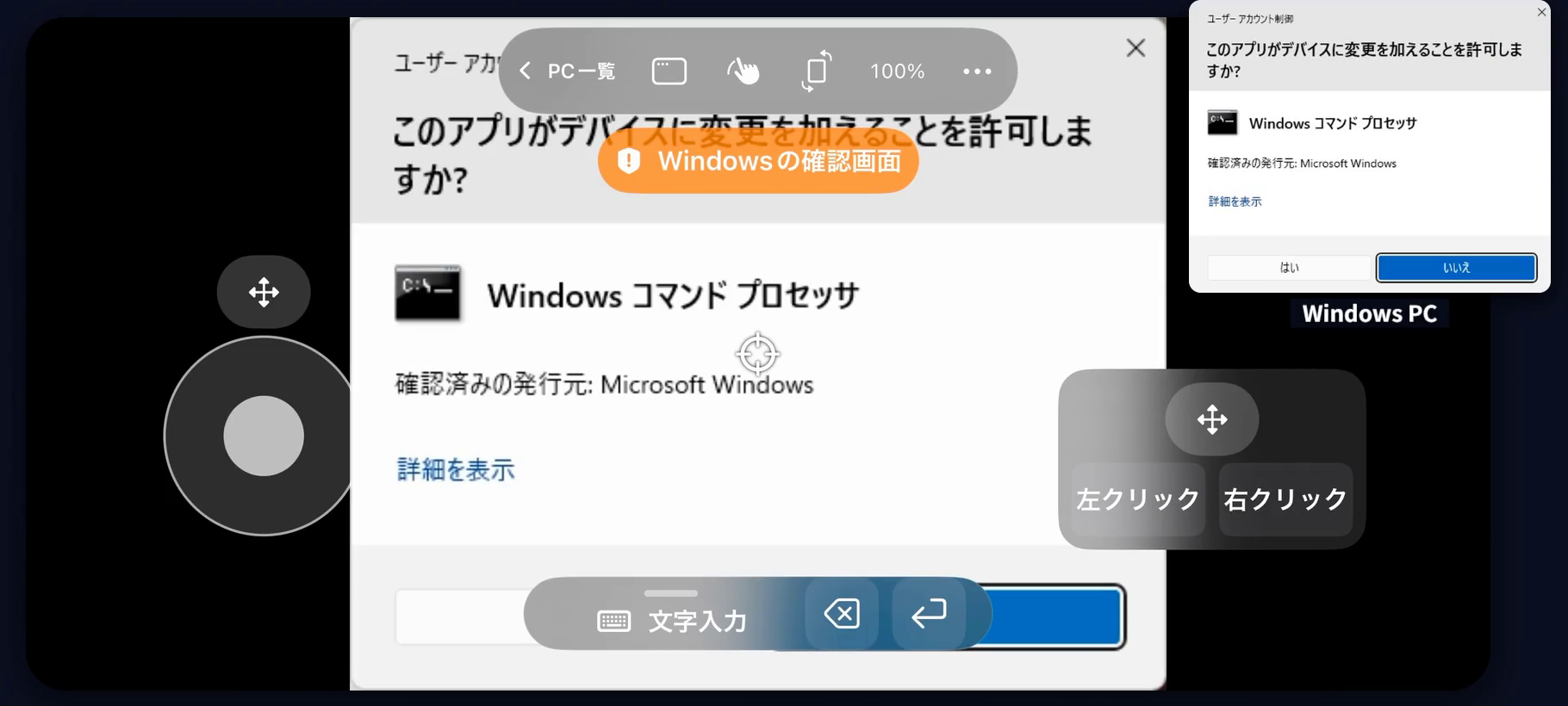
通知を受けるには、Windowsのトレイアプリとサービスが動いていること、利用者がログオンしていること、通知の許可、有効な購読が必要です。トレイアプリの「Windowsの起動時に開始」は、初期設定では切になっています。iPhone・iPadの通知の設定、集中モード、回線の状況によっては、通知が表示されない場合があります。MacとLinuxのホストは、システムの確認画面を遠隔で表示できず、通知も送りません。
11月8日には、私のWindowsで、通知が届いてから確認画面を手元で操作するまでを実際に試しています。
1.0から1.1.1までに変わったこと
| 版 | 公開日 | 変わったこと |
|---|---|---|
| 1.0 | 10月24日 | Windowsで選んだウィンドウを、iPhone・iPadで見て操作できるようになりました |
| 1.1 | 11月1日 | Macとの接続と、ウィンドウの切り替えを改善しました |
| 1.1.1 | 11月8日 | 文字入力にEnterキーを追加しました。操作先のウィンドウがほかのウィンドウに覆われた時の赤い表示は、その後の操作が受け付けられると消えるようにしました。PC用ホストアプリの入手案内も整理しました |
PC用ホストアプリは、Windows版0.1.12、Mac版0.1.1、Linux版0.1.0を公開しています。
始め方と料金
- App StoreからOL RemoteWindowを入れます。アプリの入手は無料です。
- PCでダウンロードページを開き、ホストアプリを入れます。ホストアプリも無料です。
- PCに表示されたQRコードをiPhone・iPadで読み取って、PCを登録します。
- 接続して、操作したいウィンドウを選びます。
ホストアプリが動くPCは次のとおりです。
- Windows 0.1.12:Windows 11 22H2以降のx64のPCです。映像の圧縮にGPU(NVIDIA・AMD・Intel)を使うので、GPUでH.264の圧縮ができるPCが要ります。インストーラーはコード署名をしていないため、Microsoft Defender SmartScreenなどの警告が表示される場合があります。
- Mac 0.1.1:macOS 26以降の、AppleシリコンのMacです。
- Linux 0.1.0:amd64の.debです。動作を確認した環境は、Ubuntu 26.04.1・GNOME Shell 50.1・Waylandです。ほかのディストリビューションやX11では確認していません。
接続して使うには購読が必要です。日本では月額300円か年額3,000円の自動更新です。アプリの設定、PCの登録、プランの確認までは購読なしで行えます。
AIに開発を任せている間に出たUACの確認にも、手元のiPhoneから応えられるようになりました。詳しい使い方は製品ページにまとめています。