選択肢でも、文章でも。
AIの推奨を見ながら選んだり、文章で指示を送ったり。画像やPDF、Word・Excel・PowerPointなどの書類も複数添付できます。添付だけの回答にも対応します。

AI DEVELOPMENT SYSTEM · iPHONE / iPAD
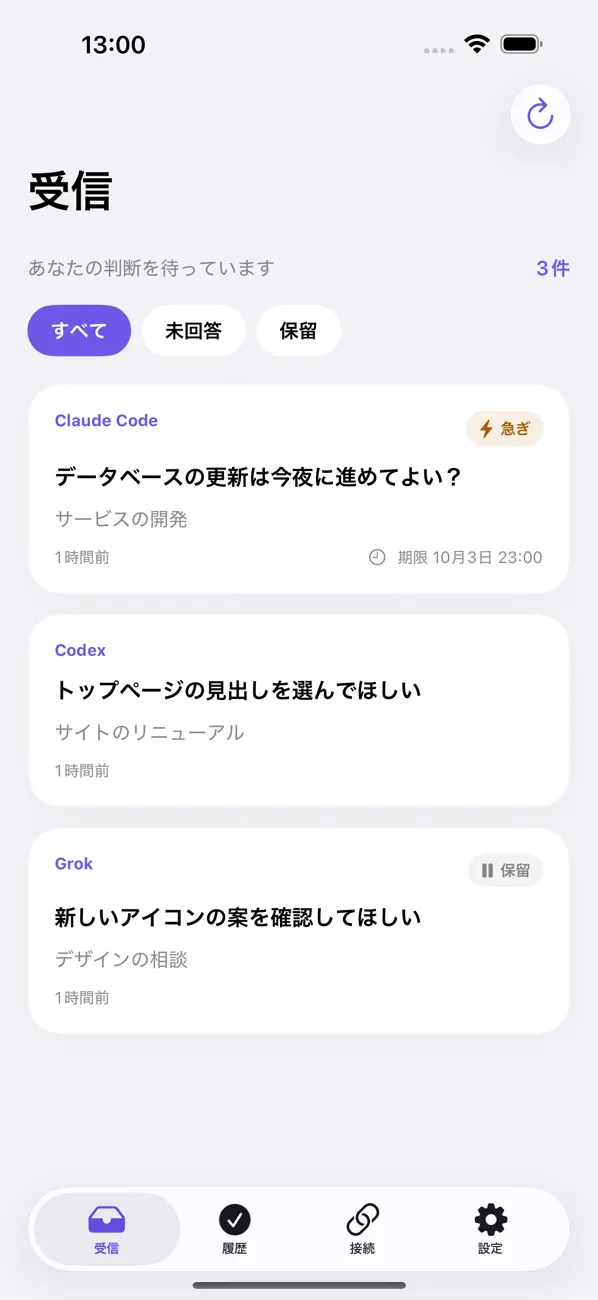
いくつものAI・セッションで仕事を進めるほど、質問はあちこちに。Approval Boxなら、判断を待つ相談を手元でまとめて確認できます。PCの前にいなくても、背景と選択肢を読んで答えを返せます。回答は元の会話へ戻り、止まっていたセッションも動き出します。
Claude Code · Codex · Cursor · Grok
アプリは無料でダウンロード。日本の月額プランは300円・自動更新。
READ · DECIDE · CONTINUE
プッシュ通知で相談に気づき、詳しい背景はアプリを開いて確認します。iPadでは一覧と相談本文を並べて見られます。
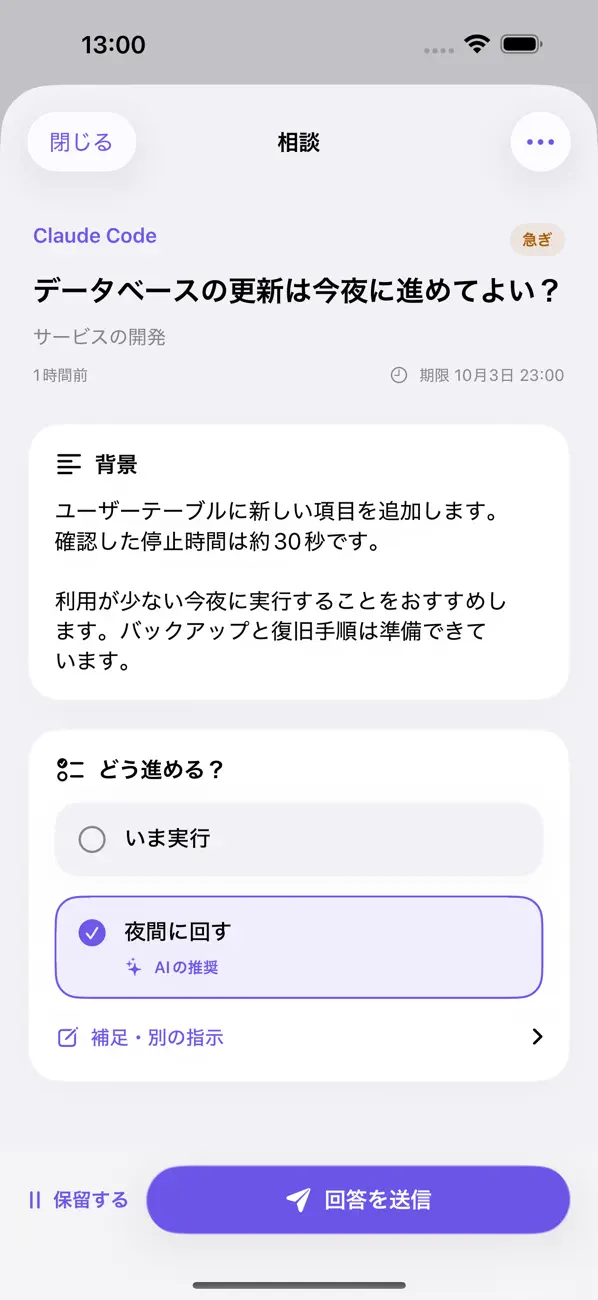
AIの推奨を見ながら選んだり、文章で指示を送ったり。画像やPDF、Word・Excel・PowerPointなどの書類も複数添付できます。添付だけの回答にも対応します。
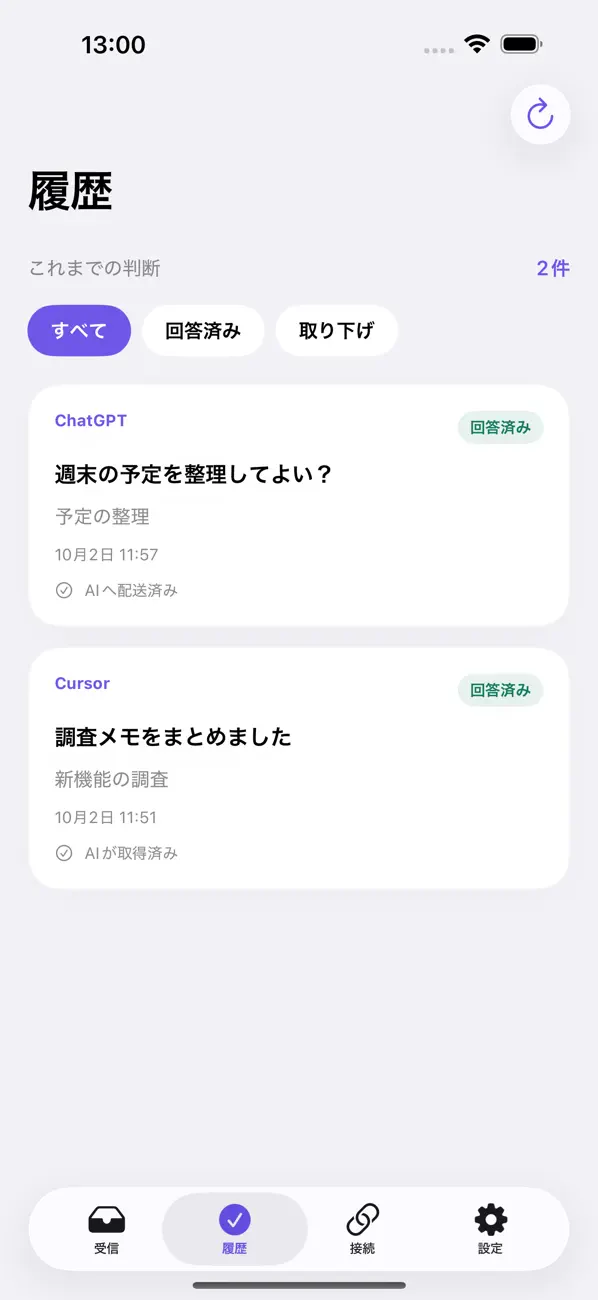
状況が変われば、AI自身が出した相談を更新・取り下げできます。変更はアプリにも反映。急ぎ度や期限を見て整理し、すぐ決められない相談はいったん保留にできます。
PCコネクタでつないだAIには、作業中なら割り込み、止まっていれば新しいターンとして回答が届きます。回答履歴と配送状況も確認でき、必要なときは「再開の一言」をコピーして会話を続けられます。
GET CONNECTED
iPhone・iPadにApproval Boxを入れ、Sign in with Appleでログインします。
AIを使うPCのターミナルで実行します。変更する設定を確認して、登録を進めます。
npx -y approval-box@latest setupアプリの「端末を追加」でPCのQRコードを読み取り、AIに「Approval Boxのsetup_testを実行して」と伝えます。テストの相談に答えて、AIまで届くことを確認します。
YOUR DECISIONS, AT HAND
月額 300 円 日本のApp Store · 自動更新
契約は1か月ごとに自動更新。同じApproval Boxアカウントの対応端末で共有できます。購入前にアプリ内で料金を確認し、解約はApp Storeのサブスクリプション管理から行えます。
App Storeで入手