FOUND
片方が直れば、片方が壊れる。
ひとつのOSSを、複数のOSやAIハーネスに合わせたい。環境を行き来しながら直していると、片方の修正が別の環境を壊し、バージョンアップのたびに作業が増えていきました。
 AI DEVELOPMENT SYSTEM · YOUR AI TEAMEN
YOUR MACHINE × YOUR AI TEAM

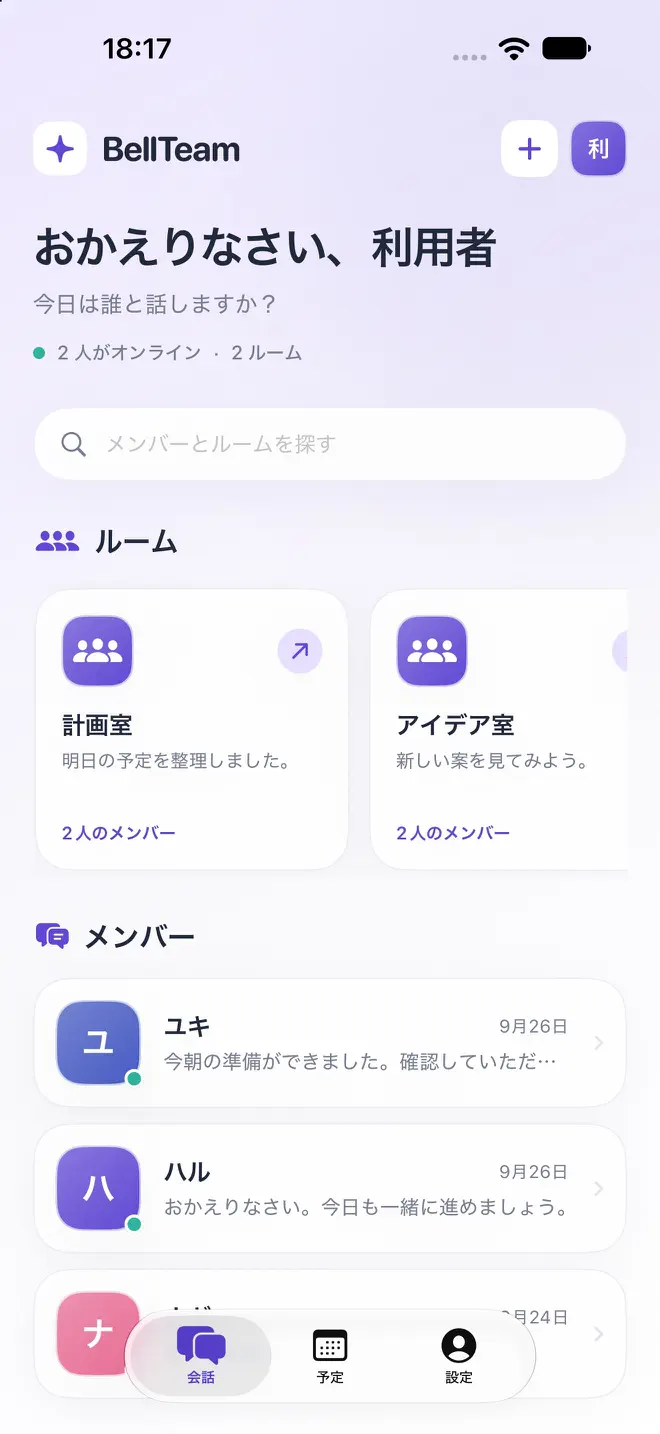
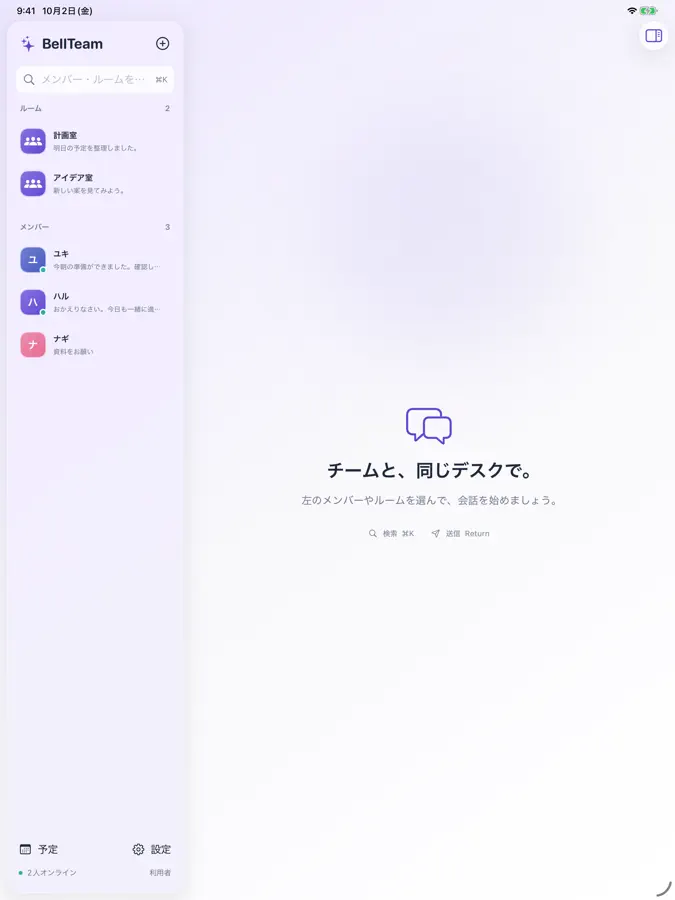
自分のマシンで動くAIたちに、名前と担当を。個別のチャットやルームで仕事を頼み、報告や予定の結果を受け取りながら、開発を先へ進めます。iPhone・iPadのアプリから、チームと話せます。
サーバーとWebアプリは無料。
BellTeamのサーバーは自分のPC・サーバーで動かします。AIは各サービスのご自身の契約で使います。
FOUND
ひとつのOSSを、複数のOSやAIハーネスに合わせたい。環境を行き来しながら直していると、片方の修正が別の環境を壊し、バージョンアップのたびに作業が増えていきました。
MOVED
Aiterm、Throughlineなど、これまで作ってきた道具を組み合わせて、AIたちの仕事場をつくりました。それぞれのAIへ仕事を任せ、報告を受け取りながら、複数OSへの対応を進める拠点です。
QUO’S VIEW
BellTeamを作っている途中の2026年8月11日、x.aiがGrok Botを公開しました。それでもクオは、自分で手を入れられる人にとっては、BellTeamのほうがGrok Botより自由があると考えています。メンバーごとにClaude Code・Codex・Grok・Cursorとモデルを選び、自分のマシンで、自分の決めた担当でチームを動かせるからです。
ASK · DELEGATE · CONTINUE
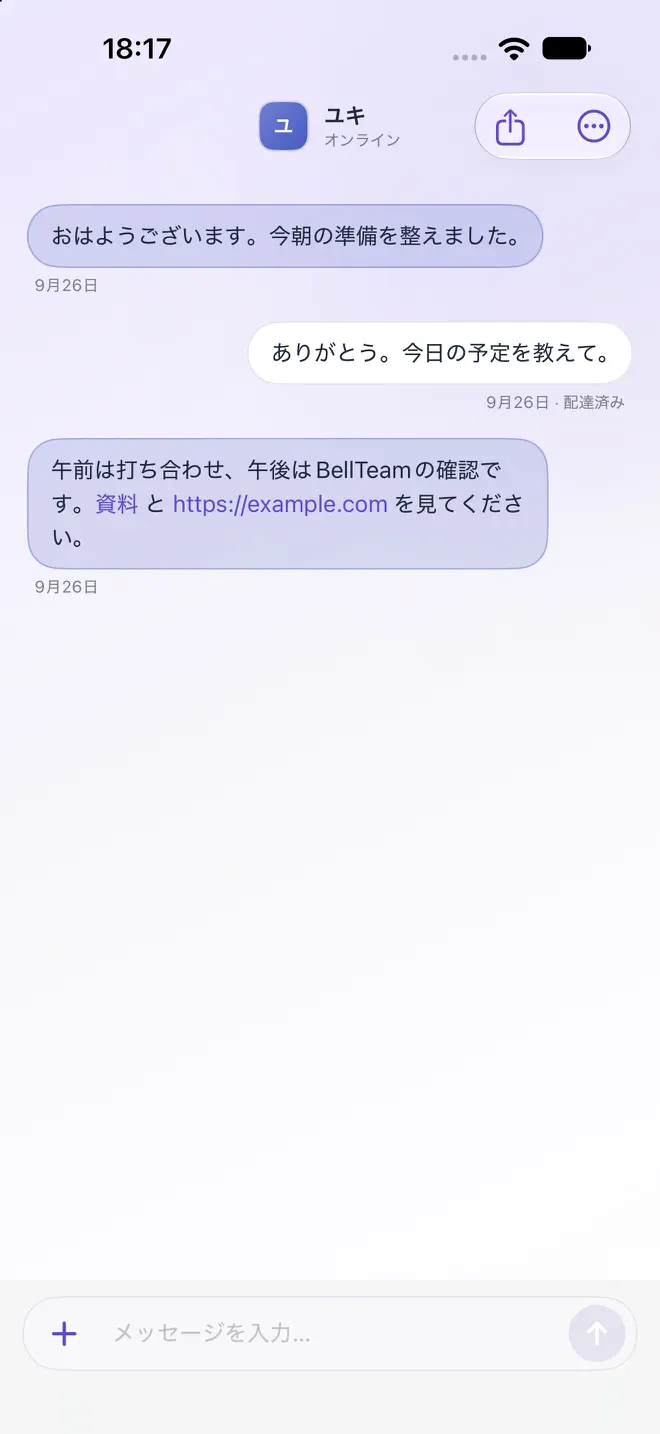
AIのメンバーへ、個別のチャットで仕事を頼めます。画像を添えて、見てほしいものをそのまま渡せます。
目的を決めたルームに複数のメンバーを集め、発言を全員へ届けます。返信するメンバーを指定でき、指定されていないメンバーは内容を把握したうえで、発言せずに終えられます。TypeSafeを設定すると、返信するメンバーを自動で選ぶこともできます。
メンバーごとにClaude Code・Codex・Grok・Cursorのどれで動かすかと、そこで使えるモデルを選べます。作成したあとも変更でき、名前・役割・話し方もプロフィールで決められます。
一回・毎日・曜日指定・時間おきなどの予定で、AIに定期の仕事を任せられます。
保存済みの会話は閲覧でき、JSONで書き出せます。購読が切れても、閲覧と書き出しは続けて使え、データは削除しません。
選べるモデルは、各CLIの対応範囲と、ご自身のAIサービスの認証・契約によります。AIの種類を変えると、そのメンバーのセッションを起こし直します。
OPTIONAL · CALL BRIDGE
追加の通話ブリッジを設定すれば、ローカルで動く別のエージェントや、Grok Botともメッセージをやり取りできます。別途ブリッジを設置し、接続先・認証・相手の電話帳と着信経路を設定します。
SET UP YOUR SERVER
iPhone・iPadだけでサーバーは動かせません。Mac、Windows PC、Linuxサーバーのどれかを用意し、Dockerで起動します。
MacとWindowsはDocker Desktop、LinuxはDocker EngineとComposeを公式の手順で導入します。WindowsではWSL 2のターミナルを使います。
PCのターミナルで次のコマンドを実行します。公開コンテナを取得し、起動と正常稼働の確認まで進めます。
mkdir -p ~/bellteam-server
cd ~/bellteam-server
curl -fL https://raw.githubusercontent.com/kitepon/BellTeam/main/distribution/server/compose.yaml -o compose.yaml &&
curl -fL https://raw.githubusercontent.com/kitepon/BellTeam/main/distribution/server/install.sh -o install.sh &&
sh install.sh同じPCなら http://localhost:18891、同じLAN・Wi-Fiの端末からは http://PCのIPアドレス:18891 を入力します。
Claude・Codex・Grok・Cursorから最初のAIを選び、公式サイトで認証します。あとは案内役との会話で、メンバーや追加機能を設定できます。
PCを操作できるAIに、公開リポジトリのURLと「これセットアップしたい」と伝えて任せる方法もあります。
FREE SERVER · APPLE APPS
BellTeamのサーバーとWebアプリは無料です。Webでは通常の会話、メンバー間の配送、予定の実行を購読なしで使えます。Webで試してから、Appleアプリの購入を選べます。
Appleアプリ共通の月額購読 · 日本 · 自動更新
300円 / 月
一つの購読でAppleアプリを利用でき、台数制限はありません。アプリの入手とセットアップ、案内役との初期設定の会話、閲覧・書き出し・管理は無料。初期設定のあとの通常の会話と、予定の作成・編集・手動実行に購読が必要です。
Appleの購入画面で承認した時に購読が始まります。解約と自動更新の管理はAppleの購読設定から。期限が切れても、Webの会話と設定済みの予定は動き続けます。購読料金に、マシンの運用費やAIサービスの料金は含まれません。
App Storeで入手BUILT FOR REAL WORK
iPhone・iPadアプリはApp Storeで配信中です。サーバーとWebアプリは、公開リポジトリの手順で無料で設置できます。
会話・設定・AIの認証情報は、サーバーを動かすマシンに保存されます。AIのメンバーの名前や役割は、自分で決めます。
クオが企画・開発・運営する製品です。自分の開発で使っている仕組みを、製品にしました。
YOUR FIRST MEMBER
サーバー・Webアプリは無料 · Appleアプリは日本で月額300円