触りたい所まで、毎回たどり着く手間。
リモートデスクトップでは、広いデスクトップ全体が映ります。目当ての操作をするたびに拡大して、移動して、ようやくたどり着く。その手間をなくしたいと考えました。
 WINDOWS × iPHONE · iPADEN
YOUR WINDOWS WINDOW, IN YOUR HAND
Windowsで選んだウィンドウの映像と、そのアプリの音声をiPhone・iPadへ送ります。タップやマウス、キーボード、画面上のスティックで、手元からそのまま操作できます。
アプリの入手とWindows用ホストアプリは無料。
利用にはWindows用ホストアプリと、対応するWindows PCが必要です。接続して使うには、月額300円または年額3,000円(日本)の購読が必要です。
WHY WE MADE IT
リモートデスクトップでは、広いデスクトップ全体が映ります。目当ての操作をするたびに拡大して、移動して、ようやくたどり着く。その手間をなくしたいと考えました。
使うのはひとつのウィンドウなのに、送っているのはデスクトップ全体の映像です。そのウィンドウだけを送れば、通信量も減らせるのではないか。それも作り始めた理由のひとつです。
AIに開発の作業を任せていると、UACの確認で止まっていることがよくあります。そのたびにリモートデスクトップを開いて、確認を済ませに行く必要がありました。
だったら、使うウィンドウだけを手元に持ってくればいい。OL RemoteWindowは、そう考えて作りました。UACの確認も通知から開き、許可するかどうかを手元で判断して操作できます。
SEE · HEAR · CONTROL
デスクトップ全体ではなく、操作したいウィンドウを選んで送ります。接続したまま、一覧から別のウィンドウへ切り替えられます。
映像と一緒に、そのウィンドウのプロセスの音声を届けます。
タップやマウス、キーボードで操作できます。画面上のスティックと左右のクリックボタンは、つまみで配置を動かせます。
画面下の「文字入力」から、確定した日本語をWindowsへ送れます。右の⌫で、Windows側の文字を消せます。
映像はピンチで拡大・縮小できます。小さな文字やボタンも、手元で見やすい大きさにできます。
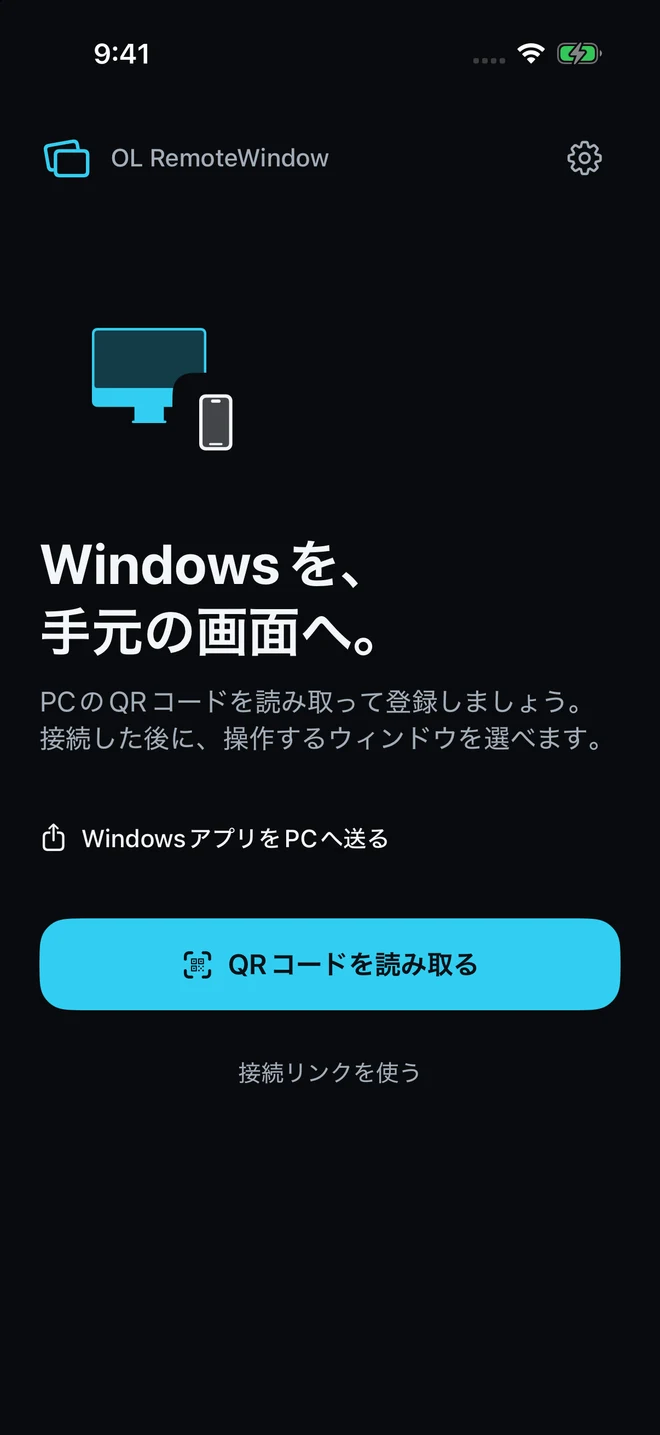
Windowsに表示したQRコードを読み取るか、接続リンクを保存してPCを登録します。接続リンクには接続用の秘密が含まれるので、他の人には渡さないでください。
WHEN UAC APPEARS
Windowsの確認通知を有効にすると、アプリを開いていない時にUACの確認が出たことを通知します。通知から接続して確認画面を開き、許可するかどうかはご自身で判断して操作します。アプリが自動で許可することはありません。
Windowsの常駐アプリ・サービスと、ログオン中の利用者が必要です。iPhone・iPadの通知の許可、集中モード、回線の状況によっては、通知が表示されない場合があります。Windowsの権限や対象のアプリによって、操作に制限があります。
BUILT FROM OPENLOGICOOL
OpenLogicoolの開発で使った技術をもとに、ウィンドウ単位のリモート操作をひとつのアプリにしました。ウィンドウの取り込み、プロセスごとの音声、映像の圧縮、Appleアプリでの表示と操作の仕組みを、必要な分だけ移しています。OpenLogicoolを入れなくても、OL RemoteWindowだけで使えます。
SET UP YOUR PC
Windows用ホストアプリは無料です。iPhone・iPadのアプリから、ダウンロードページをメールやメッセージでPCへ送ることもできます。
Windows PCでダウンロードページを開き、インストーラーを実行します。遠隔操作の入力をWindowsへ届けるため、インストールには管理者の許可が必要です。
OL RemoteWindowを起動し、トレイの「このPCに接続」からQRコードを表示します。
iPhone・iPadのアプリでQRコードを読み取るか、接続リンクを保存して、PCを登録します。
利用プランを選んで接続し、操作するウィンドウを一覧から選びます。
Windows版はコード署名をしていないため、Microsoft Defender SmartScreenなどの警告が表示される場合があります。発行元とファイル名を確かめてから実行してください。
FREE TO GET · SUBSCRIBE TO CONNECT
App Storeからのアプリの入手と、Windows用ホストアプリは無料です。アプリの設定、PCの登録、プランの確認までは購読なしで行えます。
遠隔での接続・表示・操作には、有効な購読が必要です。
自動更新サブスクリプション · 日本
300円 / 月
3,000円 / 年
月額か年額を選べます。実際の価格と契約期間は、購入画面で確認できます。
お支払いは購入の確認時にApple Accountへ請求されます。現在の期間が終わる24時間前までに解約しない限り、自動で更新されます。購読の管理と解約は、App Storeのアカウント設定から行えます。
App Storeで入手FAQ
GET STARTED
アプリとWindows用ホストアプリは無料 · 接続して使うには月額300円または年額3,000円(日本)